Microsoft Power Automate Desktop アクション:メッセージボックス/マウスとキーボード/クリップボード
MicrosoftのRADツール【Power Automate Desktop】のアクションについて記載していこうと思います。
なお、インストールについては「PowerAutomatedDesktop導入~起動までのメモ」を参照してください。
アクション:メッセージボックス/マウスとキーボード/クリップボード
Microsoft Power Automate Desktop 画面
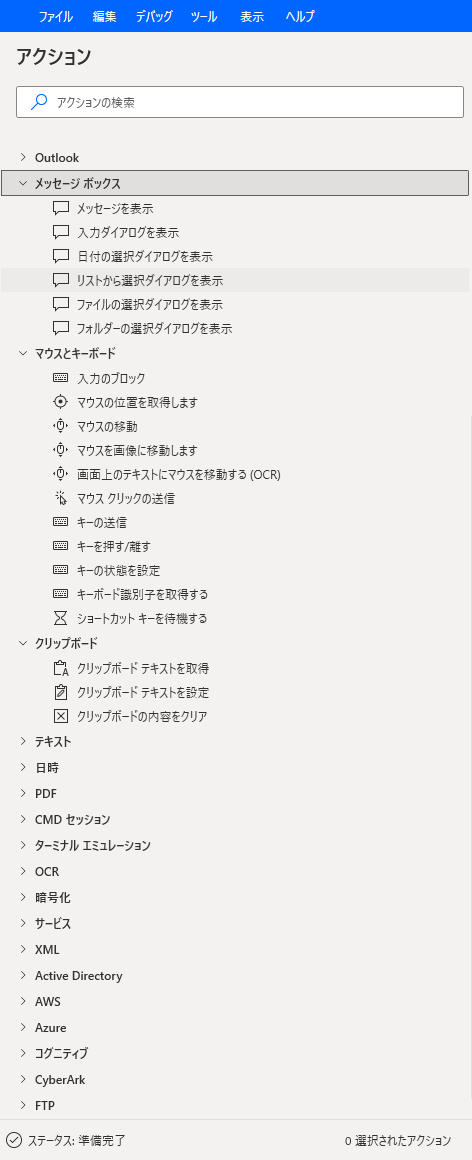
Microsoft Power Automate Desktop メッセージボックスアクション
| アクション名 | 詳細 |
|---|---|
| メッセージを表示 | メッセージ ボックスを表示します |
| 入力ダイアログを表示 | ユーザーにテキストの入力を求めるダイアログ ボックスを表示します |
| 日付の選択ダイアログを表示 | ユーザーに日付または日付範囲の入力を求めるダイアログ ボックスを表示します |
| リストから選択ダイアログを表示 | ユーザーがリストから選択できるオプションを含むダイアログ ボックスを表示します |
| ファイルの選択ダイアログを表示 | ファイルの選択ダイアログを表示し、ユーザーに複数のファイルの選択を求めます |
| フォルダーの選択ダイアログを表示 | フォルダーの選択ダイアログを表示し、ユーザーにフォルダーの選択を求めます |
Microsoft Power Automate Desktop マウスとキーボードアクション
| アクション名 | 詳細 |
|---|---|
| 入力のブロック | ユーザーのマウスとキーボードの入力をブロックし、フローがユーザーの干渉を受けることなく、マウスとキーボードのアクションを実行できるようにします |
| マウスの位置を取得します | 画面上でのマウス カーソルの現在の位置を、ピクセル座標で取得します |
| マウスの移動 | 指定された位置にマウスを移動します |
| マウスを画像に移動します | 画面またはフォアグラウンド ウィンドウで見つかった画像にマウスを移動します |
| 画面上のテキストにマウスを移動する (OCR) | 画面またはフォアグラウンド ウィンドウで、OCR を使用して見つかったテキストにマウスを移動します |
| マウス クリックの送信 | マウス クリック イベントを送信します |
| キーの送信 | 現在アクティブなアプリケーションにキーを送信します |
| キーを押す/離す | 1 つ以上の修飾キー (Alt、Ctrl、または Shift) を押して保持するか、または離します |
| キーの状態を設定 | CapsLock、NumLock、ScrollLock のキーの状態 (オンまたはオフ) を設定します |
| キーボード識別子を取得する | マシンのレジストリからアクティブなキーボード識別子を取得する |
| ショートカット キーを待機する | 特定のショートカット キーが押されるまで、フローの実行を一時停止します。 ショートカット キーには、少なくとも 1 つのキーまたはキーと (ctrl、alt、shift) のいずれかを含む必要があります。 複数のショートカット キーを定義するには、これらをコンマで区切ります。 |
Microsoft Power Automate Desktop クリップボードアクション
| アクション名 | 詳細 |
|---|---|
| クリップボード テキストを取得 | クリップボード テキストを取得します |
| クリップボード テキストを設定 | クリップボード テキストを設定します |
| クリップボードの内容をクリア | クリップボードの内容をクリアします |
参考サイト
参考サイトはMicrosoftのアクションリファレンスです。
参考)Windows書籍
Windowsを使いこなすための知識・技術を習得する際に参考になる書籍です。リンク
リンク
リンク
コメント